Jak zoptymalizować ustawienia systemu Windows, aby oszczędzać baterię?
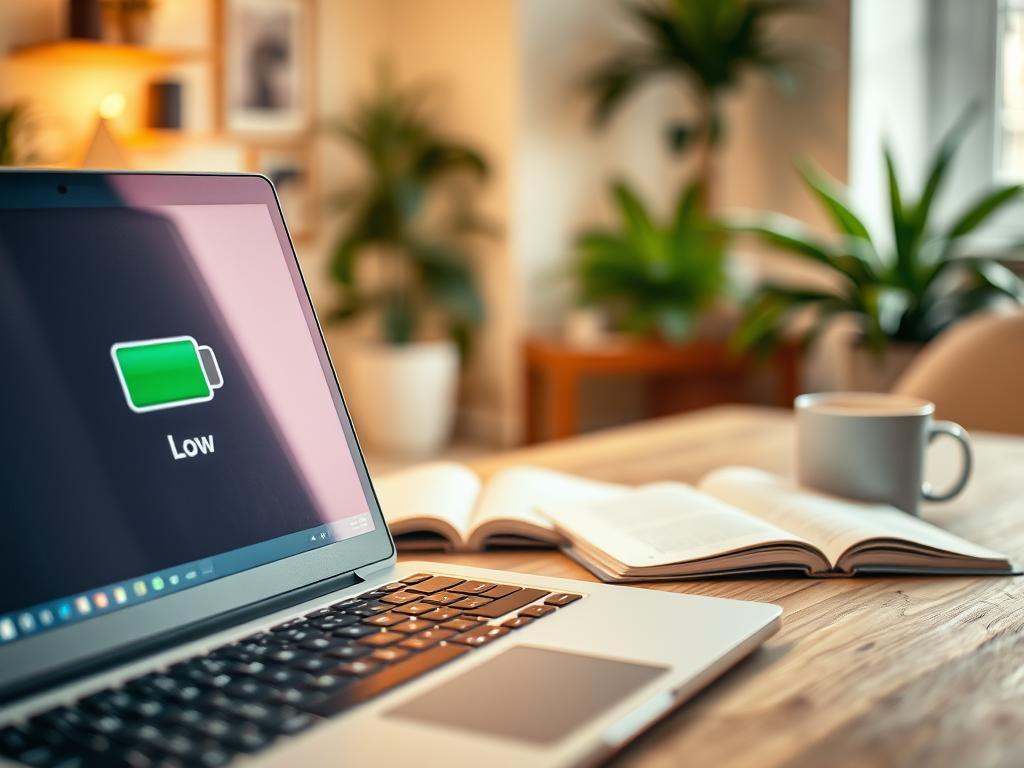
W artykule znajdziesz informacje na temat optymalizacji ustawień systemu Windows, które pomogą Ci oszczędzać baterię. Dowiesz się, jak zmniejszyć jasność ekranu, włączyć tryb oszczędzania energii, wyłączyć nieużywane urządzenia zewnętrzne oraz wiele innych przydatnych wskazówek.
Zmniejszenie jasności ekranu
Zmniejszenie jasności ekranu to jeden z najprostszych sposobów na oszczędzanie energii w laptopie z systemem Windows. Ekran jest jednym z największych konsumentów energii, a jego jasność może znacznie wpłynąć na czas pracy baterii. Użytkownicy mogą łatwo dostosować jasność za pomocą skrótu na klawiaturze lub w ustawieniach systemowych. Im niższa jasność, tym dłuższy czas pracy urządzenia na baterii, co jest szczególnie przydatne w sytuacjach, gdy dostęp do gniazdka elektrycznego jest ograniczony.
Warto również zauważyć, że zmniejszenie jasności ekranu nie tylko oszczędza energię, ale także zmniejsza zmęczenie oczu, co jest korzystne podczas długotrwałej pracy przy komputerze. Można również rozważyć użycie funkcji adaptacyjnej jasności, która automatycznie dopasowuje poziom jasności w zależności od światła otoczenia. Tego typu funkcje są dostępne w najnowszych wersjach systemu Windows i mogą znacząco poprawić komfort użytkowania.
Włączenie trybu oszczędzania energii
Tryb oszczędzania energii w systemie Windows ogranicza działanie niektórych zasobożernych funkcji, co pomaga w wydłużeniu czasu pracy baterii. Po włączeniu tej opcji system automatycznie dostosowuje ustawienia, takie jak wydajność procesora, jasność ekranu i inne parametry, aby zminimalizować zużycie energii. Dzięki temu można wydłużyć czas pracy na baterii nawet o kilkadziesiąt procent, co jest szczególnie przydatne podczas podróży lub pracy w terenie.
Aby włączyć tryb oszczędzania energii, wystarczy przejść do ustawień zasilania i wybrać odpowiednią opcję. Można również skonfigurować automatyczne przełączanie się na ten tryb przy określonym poziomie naładowania baterii. Tryb oszczędzania energii jest szczególnie przydatny w sytuacjach, gdy chcesz maksymalnie wydłużyć czas pracy swojego urządzenia bez dostępu do zasilania sieciowego.
Wyłączenie nieużywanych urządzeń zewnętrznych
Podłączone urządzenia zewnętrzne, takie jak myszki, klawiatury Bluetooth czy zewnętrzne dyski twarde, mogą przyczyniać się do zwiększonego zużycia energii w laptopie. Wyłączenie tych urządzeń, gdy nie są one potrzebne, to prosty sposób na oszczędzanie baterii. Można to zrobić, odłączając je fizycznie lub wyłączając Bluetooth, jeśli urządzenia są bezprzewodowe.
Wielu użytkowników nie zdaje sobie sprawy, że nawet nieużywane urządzenia mogą pobierać energię z laptopa. Dlatego warto regularnie sprawdzać, które urządzenia są aktywne i odłączać te, które nie są w danej chwili potrzebne. Wyłączenie nieużywanych urządzeń zewnętrznych nie tylko oszczędza energię, ale może także poprawić ogólną wydajność systemu, zwłaszcza jeśli urządzenia te działają na tej samej częstotliwości co inne komponenty.
Ograniczenie aplikacji w tle
Wiele aplikacji działających w tle może znacząco obciążać procesor i inne zasoby systemowe, co prowadzi do szybszego rozładowywania się baterii. Dlatego ważne jest, aby regularnie sprawdzać, które aplikacje są aktywne i ograniczać ich działanie do minimum. Można to zrobić za pomocą Menedżera zadań, który pozwala na monitorowanie i zamykanie niepotrzebnych procesów.
Optymalizacja działania aplikacji w tle nie tylko oszczędza energię, ale także poprawia ogólną wydajność systemu, co jest szczególnie ważne w przypadku starszych urządzeń. Warto również skonfigurować ustawienia systemowe tak, aby aplikacje nie uruchamiały się automatycznie przy starcie systemu. Dzięki temu można zaoszczędzić cenną energię i przyspieszyć czas uruchamiania komputera.
Wyłączenie Wi-Fi i Bluetooth
Wi-Fi i Bluetooth to kolejne funkcje, które mogą znacząco wpływać na zużycie energii w laptopie. Gdy nie są one potrzebne, warto je wyłączyć, aby zaoszczędzić baterię. Obie te funkcje stale skanują dostępne sieci i urządzenia, co jest procesem energochłonnym. Wyłączenie ich pozwala nie tylko na oszczędności energii, ale także na zwiększenie bezpieczeństwa, eliminując potencjalne zagrożenia związane z nieautoryzowanym dostępem.
Wyłączenie Wi-Fi i Bluetooth można łatwo wykonać z poziomu ustawień systemowych lub za pomocą skrótów klawiaturowych. Wyłączenie tych funkcji jest szczególnie przydatne podczas podróży, gdy nie ma potrzeby stałego połączenia z siecią, a każda dodatkowa minuta pracy na baterii jest na wagę złota.
Dostosowanie ustawień zasilania
Dostosowanie ustawień zasilania w systemie Windows jest kluczowe dla optymalizacji zużycia energii. Użytkownicy mogą skonfigurować różne plany zasilania, które regulują sposób, w jaki komputer zużywa energię w różnych sytuacjach. Na przykład można ustawić plan zasilania na „Zrównoważony”, aby zapewnić równowagę między wydajnością a oszczędzaniem energii, lub „Oszczędzanie energii”, który maksymalnie wydłuża czas pracy na baterii.
Warto także dostosować opcje takie jak czas automatycznego przejścia w stan uśpienia czy wygaszania ekranu. Te drobne zmiany mogą znacząco wpłynąć na długość pracy urządzenia bez ładowania. Warto również regularnie sprawdzać, czy ustawienia są odpowiednio dostosowane do aktualnych potrzeb użytkownika, ponieważ zmieniające się warunki mogą wymagać innej konfiguracji.
Regularne aktualizacje systemu
Regularne aktualizacje systemu Windows są nie tylko ważne dla bezpieczeństwa, ale także dla wydajności energetycznej urządzenia. Aktualizacje często zawierają poprawki, które mogą zwiększyć efektywność energetyczną i tym samym wydłużyć czas pracy na baterii. Dzięki nim system działa płynniej, co pomaga uniknąć niepotrzebnych obciążeń zasobów.
Upewnij się, że automatyczne aktualizacje są włączone, aby zawsze mieć najnowsze poprawki i funkcje związane z oszczędzaniem energii. Jeśli obawiasz się, że aktualizacje mogą zużywać zbyt dużo danych lub energii, rozważ planowanie ich na czas, kiedy komputer jest podłączony do zasilania sieciowego.
Automatyczne wygaszanie ekranu
Funkcja automatycznego wygaszania ekranu może znacznie przyczynić się do oszczędzania energii w laptopie. Ustawienie odpowiedniego czasu bezczynności, po którym ekran wygasza się automatycznie, pozwala na zmniejszenie zużycia energii, gdy urządzenie nie jest akurat używane. To szczególnie przydatne w miejscach publicznych, gdzie użytkownicy mają tendencję do odchodzenia od komputerów na krótkie chwile.
Możliwość dostosowania tej funkcji znajduje się w ustawieniach zasilania i pozwala na wybór optymalnego czasu dla wygaszania ekranu. Warto dostosować te ustawienia zgodnie z własnymi preferencjami i potrzebami, aby zapewnić maksymalną efektywność energetyczną.
Użycie dysków SSD
Przełączanie z tradycyjnych dysków HDD na dyski SSD może przyczynić się do znacznego oszczędzania energii w laptopie. Dyski SSD nie tylko przyspieszają działanie systemu, ale także zużywają mniej energii, co wpływa na wydłużenie czasu pracy na baterii. Dodatkowo, SSD są mniej podatne na uszkodzenia mechaniczne, co czyni je bardziej niezawodnymi w dłuższej perspektywie.
Instalacja dysku SSD jest często opłacalną inwestycją dla użytkowników, którzy chcą zwiększyć wydajność swojego urządzenia, a jednocześnie oszczędzać energię. Warto także pamiętać, że SSD znacząco skracają czas uruchamiania systemu i aplikacji, co również przyczynia się do zmniejszenia ogólnego zużycia energii.
Ograniczenie animacji i efektów wizualnych
System Windows oferuje wiele animacji i efektów wizualnych, które mogą być atrakcyjne wizualnie, ale jednocześnie obciążają zasoby urządzenia. Ograniczenie tych efektów może pomóc w oszczędzaniu energii i zwiększeniu wydajności, szczególnie na starszych komputerach. Wyłączenie zbędnych animacji nie tylko zmniejsza zużycie energii, ale także przyspiesza działanie systemu.
Aby ograniczyć efekty wizualne, należy przejść do zaawansowanych ustawień systemowych i dostosować opcje wydajności. Można wybrać opcję „Dopasuj dla uzyskania najlepszej wydajności”, co automatycznie wyłączy większość efektów. To proste działanie może znacząco wpłynąć na czas pracy na baterii.
Sprawdzanie ustawień planu zasilania
Regularne sprawdzanie i dostosowywanie ustawień planu zasilania to kluczowy element zarządzania energią w laptopie. Użytkownicy mogą wybierać spośród różnych planów zasilania, takich jak „Zrównoważony”, „Oszczędzanie energii” i „Wysoka wydajność”, w zależności od aktualnych potrzeb. Każdy z tych planów ma swoje unikalne ustawienia, które wpływają na zużycie energii i wydajność systemu.
Dla maksymalnej efektywności warto dostosowywać te plany ręcznie, w zależności od wykonywanych zadań. Na przykład, gdy pracujesz nad zadaniami biurowymi, plan „Oszczędzanie energii” może być wystarczający, ale przy edycji wideo lepiej sprawdzi się „Wysoka wydajność”.
Optymalizacja przeglądarki internetowej
Przeglądarki internetowe są jednymi z najczęściej używanych aplikacji, które mogą znacząco wpływać na zużycie energii. Optymalizacja przeglądarki polega na zmniejszeniu liczby otwartych kart i wyłączeniu zbędnych rozszerzeń, co może przyczynić się do wydłużenia czasu pracy na baterii. Dodatkowo, korzystanie z przeglądarek znanych z efektywności energetycznej, takich jak Microsoft Edge, może także pomóc w oszczędzaniu energii.
Warto również regularnie czyścić pamięć podręczną i dane przeglądarki, aby zredukować jej obciążenie. Zmniejszenie jasności ekranu podczas przeglądania stron internetowych to kolejny sposób na ograniczenie zużycia energii.
Monitorowanie zużycia energii aplikacji
Monitorowanie zużycia energii przez aplikacje to ważny krok w kierunku optymalizacji zużycia baterii. System Windows oferuje narzędzia, takie jak Menedżer zadań, które pozwalają użytkownikom na dokładne śledzenie, które aplikacje zużywają najwięcej energii. Dzięki temu można podjąć świadome decyzje o zamykaniu lub odinstalowywaniu najbardziej energochłonnych aplikacji.
Regularne przeglądanie zużycia energii przez aplikacje pomaga w lepszym zarządzaniu zasobami systemowymi i zapewnia dłuższy czas pracy na baterii. Optymalizacja ustawień aplikacji i ograniczenie ich działania w tle to kolejne kroki, które można podjąć, aby zminimalizować zużycie energii.
Zarządzanie procesami uruchamianymi przy starcie
Procesy uruchamiane przy starcie systemu mogą znacząco wpływać na czas uruchamiania oraz zużycie energii. Duża liczba aplikacji uruchamianych automatycznie przy włączaniu komputera może obciążać system już od samego początku, co prowadzi do szybszego wyczerpywania baterii. Warto przejrzeć listę programów uruchamianych przy starcie i wyłączyć te, które nie są niezbędne.
Można to zrobić za pomocą Menedżera zadań, gdzie w zakładce „Uruchamianie” można zarządzać tymi procesami. Dzięki temu komputer będzie działał szybciej i efektywniej zaraz po włączeniu, co przełoży się na lepsze zarządzanie energią.
Skanowanie w poszukiwaniu złośliwego oprogramowania
Złośliwe oprogramowanie może znacznie obciążać zasoby systemowe i przyczyniać się do zwiększonego zużycia energii. Regularne skanowanie komputera w poszukiwaniu wirusów i innych zagrożeń jest nie tylko ważne dla bezpieczeństwa danych, ale także dla efektywności energetycznej. Zwiększone obciążenie procesora przez niechciane aplikacje może prowadzić do szybszego rozładowania baterii.
Używanie aktualnego oprogramowania antywirusowego i regularne przeprowadzanie skanów to najlepszy sposób na ochronę komputera przed zagrożeniami i jednoczesne oszczędzanie energii. Warto również dbać o to, aby oprogramowanie antywirusowe nie działało w trybie, który sam w sobie nadmiernie obciąża system.